Windows 11 unter Proxmox: kein Internet im Setup, kein Microsoft-Konto
Im deutschen Windows-11-Setup hatte meine Proxmox-VM kein Internet. Was hilft – und wie sich die Einrichtung auch ohne Microsoft-Konto abschließen lässt.
 Michael Ortner1 Min. Lesezeit
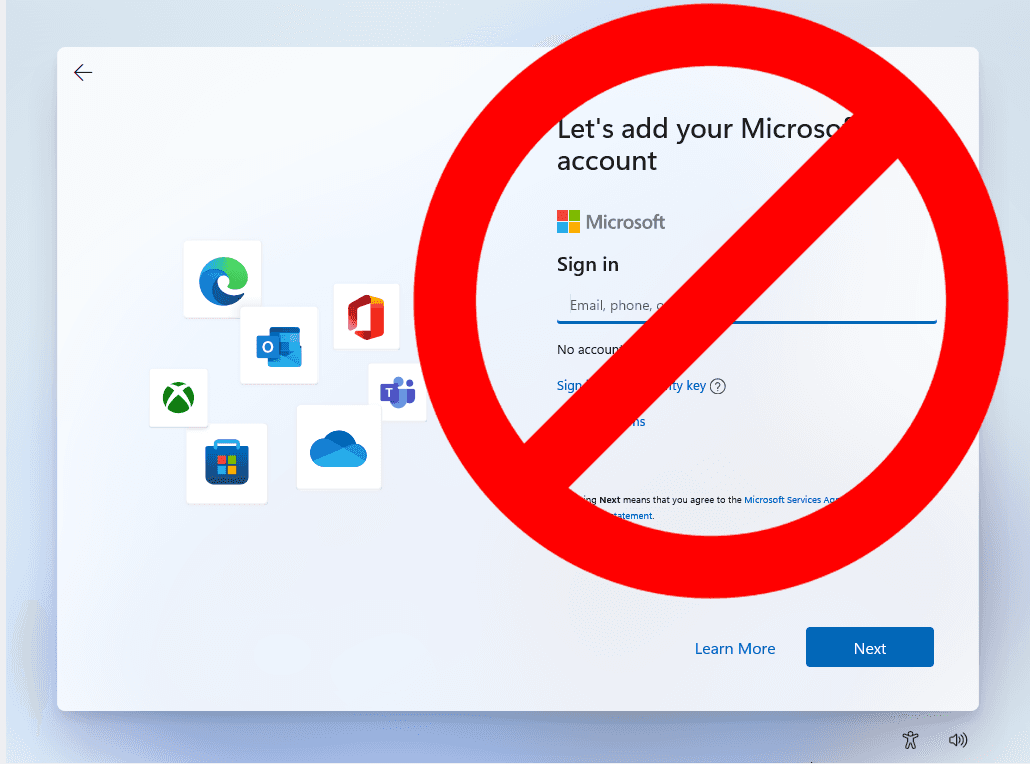
Die Installation von Windows 11 unter Proxmox klappt am zuverlässigsten mit der englischen ISO. Mit der deutschen Version, die ich bei Microsoft heruntergeladen hatte, bekam ich im Setup keine Internetverbindung. Aus irgendeinem Grund fehlt dort wohl ein Treiber, obwohl die VirtIO-Treiber installiert waren.
Es empfiehlt sich generell, die englische Version herunterzuladen und die Sprache danach einfach auf Deutsch umzustellen.
Den Microsoft-Konto-Zwang umgehen
Wer bei der Einrichtung kein Microsoft-Konto verwenden möchte, kann den Zwang mit einem von zwei Tricks umgehen – je nachdem, ob die VM im Setup eine Internetverbindung hat.
Trick 1: Internet ist vorhanden
Sobald die Abfrage nach dem Microsoft-Konto kommt, gebt ihr einfach eine nicht existierende E-Mail-Adresse an. Im Normalfall geht es danach schon weiter.
Trick 2: Internet ist nicht vorhanden
Drückt Umschalt + F10. Es öffnet sich die Eingabeaufforderung, in der ihr folgenden Befehl eingebt (sofern er noch funktioniert):
oobe\bypassnro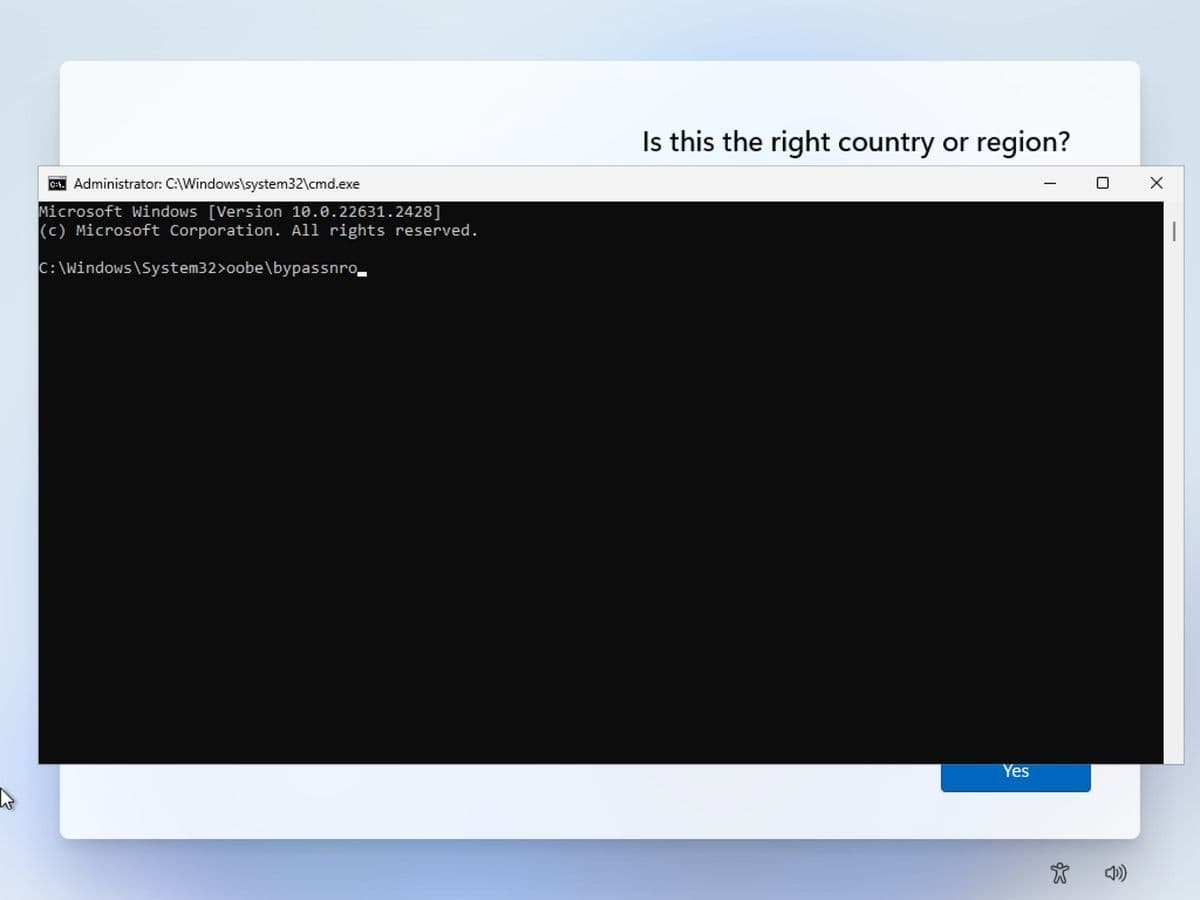
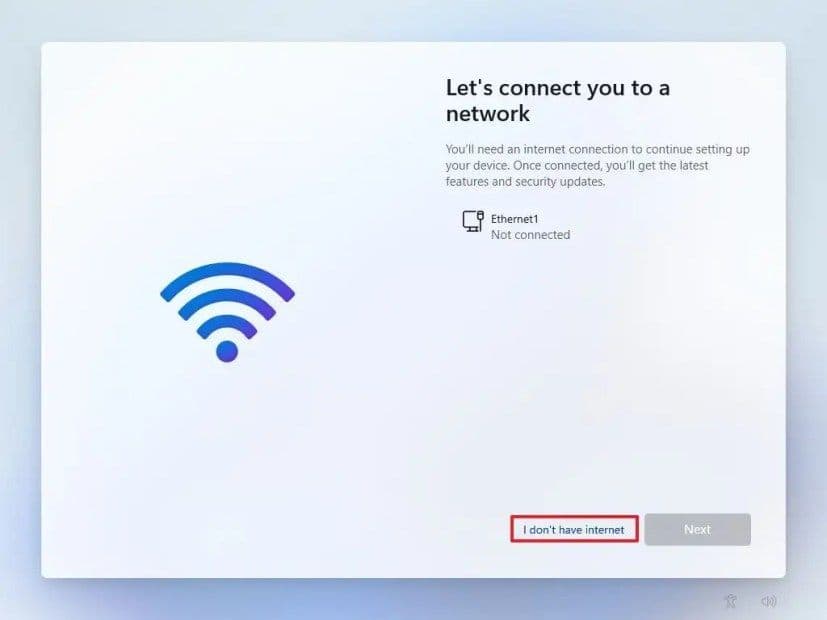
Die VM startet daraufhin neu. Im Schritt „Let’s connect you to a network“ erscheint nun die Option „I don’t have internet“.
Nach der Installation
Nun könnt ihr die Installation ganz normal durchführen. Vergesst danach nicht, die VirtIO-Treiber zu installieren – dann habt ihr auch Internet.
Hilfreich gefunden?
Teile den Beitrag.
Weiterlesen
Ähnliche Beiträge
Mailcow mit Rspamd und LLM gegen Spam erweitern
Wie ich Mailcow mit Rspamd um eine LLM-basierte Spam-Klassifizierung ergänze, wo die Konfiguration hingehört und was du beim Betrieb beachten musst.


NetBird selbst hosten: Einrichtung und meine Erfahrungen im Homelab
NetBird selbst hosten und Homelab-Standorte verbinden: Voraussetzungen, Installation, Setup Keys und eigene Management-URL verständlich erklärt.


Anycubic Kobra S1: Rinkhals installieren und Apps einrichten
Rinkhals auf dem Anycubic Kobra S1 installieren: USB-Stick vorbereiten, passende Firmware wählen und Apps wie OctoEverywhere einrichten. Meine Erfahrungen.
Post von Michael
Bleiben wir in Verbindung.
Neue Blogbeiträge, Erfahrungen aus meinem Homelab und Dinge, die ich spannend finde – direkt in dein Postfach.
Kein Spam. Jederzeit über den Abmeldelink abmelden.