Ich wollte Homelab, Colocation und weitere Standorte miteinander verbinden und zentral mit CheckMK überwachen. Dabei bin ich über einen Discord-Server auf NetBird gestoßen. Nach den ersten Versuchen war für mich klar: Das passt gut zu meinem Wunsch, meine Infrastruktur selbst zu betreiben.
Warum NetBird in meinem Homelab?
In meinem Berufsalltag hatte ich immer wieder von Tailscale gehört, es selbst aber nicht ausprobiert. Mir ging es vor allem darum, den Betrieb meiner Systeme selbst in der Hand zu behalten. NetBird war deshalb einen Versuch wert.
Damit ein Ausfall zu Hause oder in der Colocation nicht gleichzeitig meine zentrale Anlaufstelle betrifft, habe ich einen zusätzlichen Server bei Netcup angemietet. Dort laufen in meinem beschriebenen Setup CheckMK und NetBird. Der VPS 500 G12 in Wien war für meine damaligen Anforderungen ausreichend. Die früher genannten 60,48 Euro pro Jahr waren mein damaliger Preis; aktuelle Angebote können abweichen.
Netcup ansehen – Empfehlungslink
1. Voraussetzungen und Domain vorbereiten
Die offizielle Anleitung nennt mindestens eine CPU, 2 GB RAM, eine öffentliche Domain sowie TCP 80/443 und UDP 3478. Richte den DNS-Eintrag auf die öffentliche IP deiner VM ein, beispielsweise netbird.example.com. Docker mit Compose ab Version 2, curl und jq müssen installiert sein.
Auf Debian oder Ubuntu kannst du die beiden Hilfsprogramme so installieren:
sudo apt update
sudo apt install curl jq
Für Docker nutze die offizielle Installationsanleitung für deine Distribution.
2. Den offiziellen Installer ausführen
Der Quickstart verwendet folgenden Befehl. Er lädt das Installationsskript und führt es mit Bash aus:
curl -fsSL https://github.com/netbirdio/netbird/releases/latest/download/getting-started.sh | bashDer Installer fragt die Einrichtung ab, darunter deinen Reverse Proxy. Wähle die Variante, die zu deiner bestehenden Infrastruktur passt. Wenn du den optionalen NetBird Proxy aktivierst, beachte die dazugehörigen DNS-Anweisungen; für das reine VPN ist dieser Zusatz nicht notwendig. Quelle und aktuelle Optionen: NetBird Self-Hosting Quickstart.
3. Ersten Account anlegen
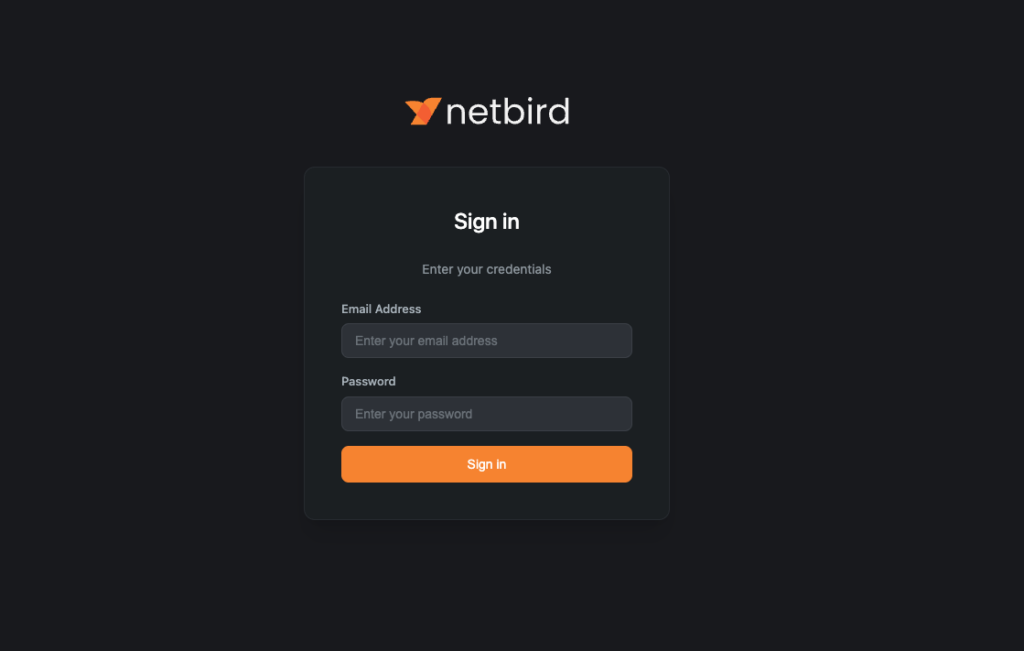
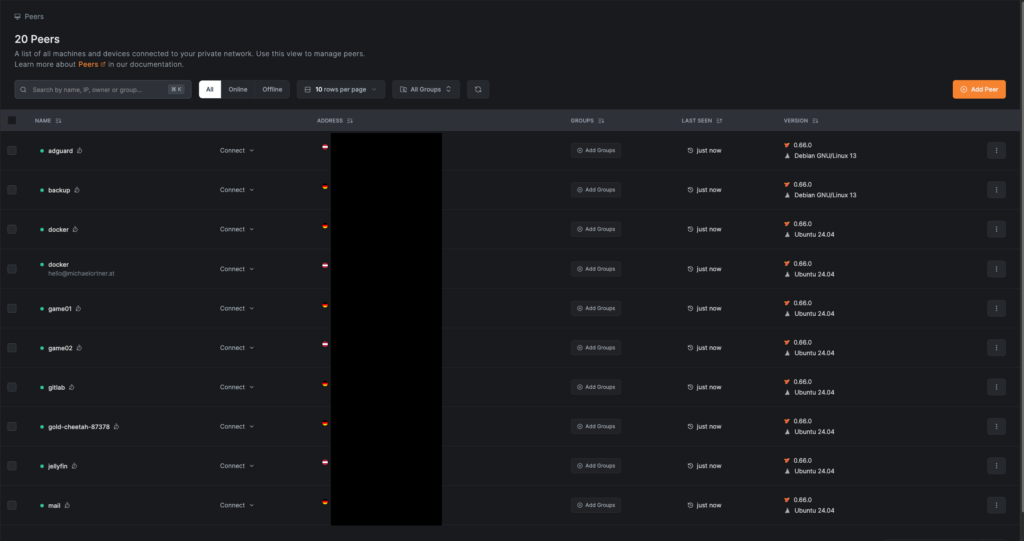
Nach dem Setup rufst du https://netbird.example.com im Browser auf und legst den ersten Administrator an. Im Dashboard kannst du anschließend Geräte und ihre Zugriffe verwalten.
4. Server mit einem Setup Key verbinden
Für Server ohne grafische Anmeldung nutze ich Setup Keys. Erstelle einen Schlüssel im Dashboard und installiere den NetBird-Client über die offizielle Client-Downloadseite.
Bei Self-Hosting gibst du zusätzlich deine eigene Management-URL an. Ersetze beide Platzhalter durch deine Werte:
sudo netbird up \
  --management-url https://netbird.example.com \
  --setup-key 'DEIN_SETUP_KEY'
Die CLI-Dokumentation beschreibt beide Optionen. Ohne deine Management-URL kann der Client die voreingestellte Cloud-Adresse verwenden. Behandle Setup Keys wie Zugangsdaten und teile sie nicht in Screenshots oder öffentlich kopierten Befehlen.

5. Verbindung kontrollieren
Für einen ersten Statuscheck nach dem Verbinden:
netbird status
netbird status --detail
Kontrolliere dabei besonders die Management-Verbindung und die angezeigten Peers. Wenn ein Gerät verbunden ist, aber ein Dienst nicht erreichbar wird, prüfe außerdem dessen Adresse, Firewall und die Zugriffsregeln im Dashboard. Der Statusbefehl wird in der offiziellen CLI-Referenz erläutert.
Was ich damit verbinde
Ich habe meine Server und Clients inzwischen mit NetBird ausgestattet. Der Nutzen liegt für mich in der Verbindung meiner Standorte und dem zentralen Monitoring. Einen direkten Praxistest gegen Tailscale kann ich daraus nicht ableiten, weil ich Tailscale selbst nicht eingesetzt habe.
Den Hintergrund zu meinem Setup findest du unter mein Homelab mit AOOSTAR. Zum Schutz der Daten gehört außerdem mein Offsite-Backup mit einer 8-TB-Festplatte.