Die Anycubic-App hat mich im Alltag nicht ganz überzeugt. Für meinen Creality K1 nutze ich bereits OctoEverywhere und wollte auch den Anycubic Kobra S1 in mein bestehendes Setup einbinden. So bin ich auf Rinkhals gestoßen.
Was ist Rinkhals – und warum nutze ich es?
Rinkhals erweitert die Firmware unterstützter Anycubic-Kobra-Drucker. Die gewohnte Anycubic-Oberfläche bleibt erhalten; zusätzlich kommen unter anderem Weboberflächen und ein App-System dazu. Für mich war vor allem die Einbindung in OctoEverywhere interessant. Den aktuellen Funktionsumfang beschreibt das offizielle Projekt.
1. Druckermodell und Firmware prüfen
Notiere zuerst deine Anycubic-Firmwareversion am Drucker und vergleiche sie mit der Kompatibilitätsangabe des gewünschten Releases. Ein Paket für einen anderen Kobra oder eine unpassende Firmware solltest du nicht verwenden. Die Dokumentation zum Kobra S1 und die aktuellen Releases sind dafür die ersten Anlaufstellen.
2. Rinkhals installieren
Die folgenden Schritte beschreiben den Weg mit einer SWU-Datei. Es gibt sowohl vollständige Update-Pakete als auch einen interaktiven Installer. Beachte die Hinweise der gewählten Version. Quelle: offizieller Quickstart.
- Das zu Modell und Firmware passende Paket herunterladen.
- Einen USB-Stick mit FAT32 und MBR-Partitionierung vorbereiten.
- Im Hauptverzeichnis den Ordner
aGVscF9zb3Nfanlegen. - Die heruntergeladene SWU-Datei in
update.swuumbenennen und in diesen Ordner kopieren. - Den USB-Stick am Drucker einstecken und den Anweisungen des Pakets beziehungsweise des Installers folgen.
So sieht der relevante Dateipfad auf dem USB-Stick aus:
aGVscF9zb3Nf/
└── update.swu
Bei meinem damaligen Installationsversuch waren Signaltöne und eine Fortschrittsanzeige am Display zu sehen. Wartezeiten und Oberfläche können je nach Version abweichen; halte dich bei der Erfolgskontrolle an die Release-Hinweise.
3. Apps und OctoEverywhere hinzufügen
Apps findest du im aktuellen Rinkhals-App-Repository. Lade die für deinen Drucker geeignete Variante herunter. Laut App-Dokumentation erfolgt die Installation der SWU-Datei über denselben USB-Weg. Prüfe dabei ausdrücklich die Kompatibilität der App.
In meinem Setup konnte ich anschließend auf dem Drucker unter Einstellungen → Rinkhals → Apps verwalten OctoEverywhere aktivieren. Ich habe den Drucker danach über OctoApp hinzugefügt. Das war für mich der einfachste Weg; die genaue Einrichtung hängt von der verwendeten App-Version ab.
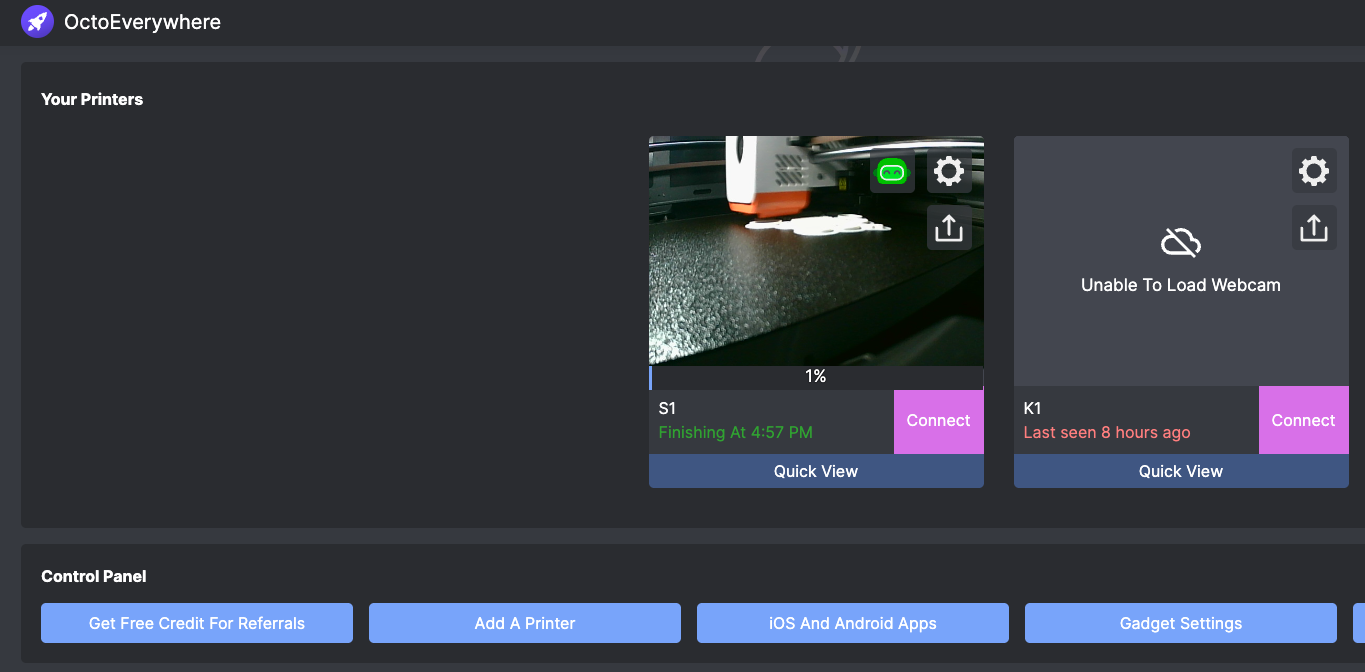
Wenn du OctoEverywhere ausprobieren möchtest, findest du den Dienst über meinen Empfehlungslink (Affiliate-Link).
Wenn die Installation nicht startet
- Stimmen Modell und Firmware mit dem gewählten Paket überein?
- Ist der USB-Stick tatsächlich FAT32 mit MBR partitioniert?
- Liegt
update.swuim richtigen Ordner und hat die Datei keine doppelte Endung? - Hast du die Hinweise des Releases und den Quickstart geprüft?
Meine Erfahrung und weitere Fragen
Bei meinem bisherigen Einsatz hatte ich keine Probleme mit Rinkhals. Für Fragen zu meinem Setup kannst du mir an hello@michaelortner.at schreiben. Für versionsabhängige Probleme helfen die aktuelle Projektdokumentation und die Community weiter.
Mehr zu meiner eigenen Infrastruktur findest du im Beitrag über mein Homelab mit AOOSTAR und Self-Hosting. Wenn du Geräte und Standorte miteinander verbinden möchtest, schau dir auch meine Erfahrungen mit NetBird an.